Schnellnavigation
Für Spieler, die sich dem Endgame von Path of Exile 2 widmen, ist es wesentlich, einen passenden Lootfilter zu finden. Lootfilter reduzieren nicht nur die Unübersichtlichkeit auf dem Bildschirm und machen das Mappen übersichtlicher, sondern optimieren auch das Spielerlebnis, indem sie den Fokus auf wertvolle Items lenken und die mentale Belastung des Durchsuchens irrelevanten Loots beseitigen.
FilterBlade war der führende Filter-Manager für Path of Exile 1, und sein jüngstes Update bietet nun volle Unterstützung für PoE 2. Diese Anleitung erklärt, wie man es effektiv nutzt.
FilterBlade-Lootfilter in Path of Exile 2 einrichten
- Besuche die offizielle FilterBlade-Website.
- Wähle, wenn dazu aufgefordert, Path of Exile 2 aus.
- Der Standard-Lootfilter von NeverSink ist vorausgewählt.
- Passe den Strengegrad mit dem Regler an (Details siehe unten).
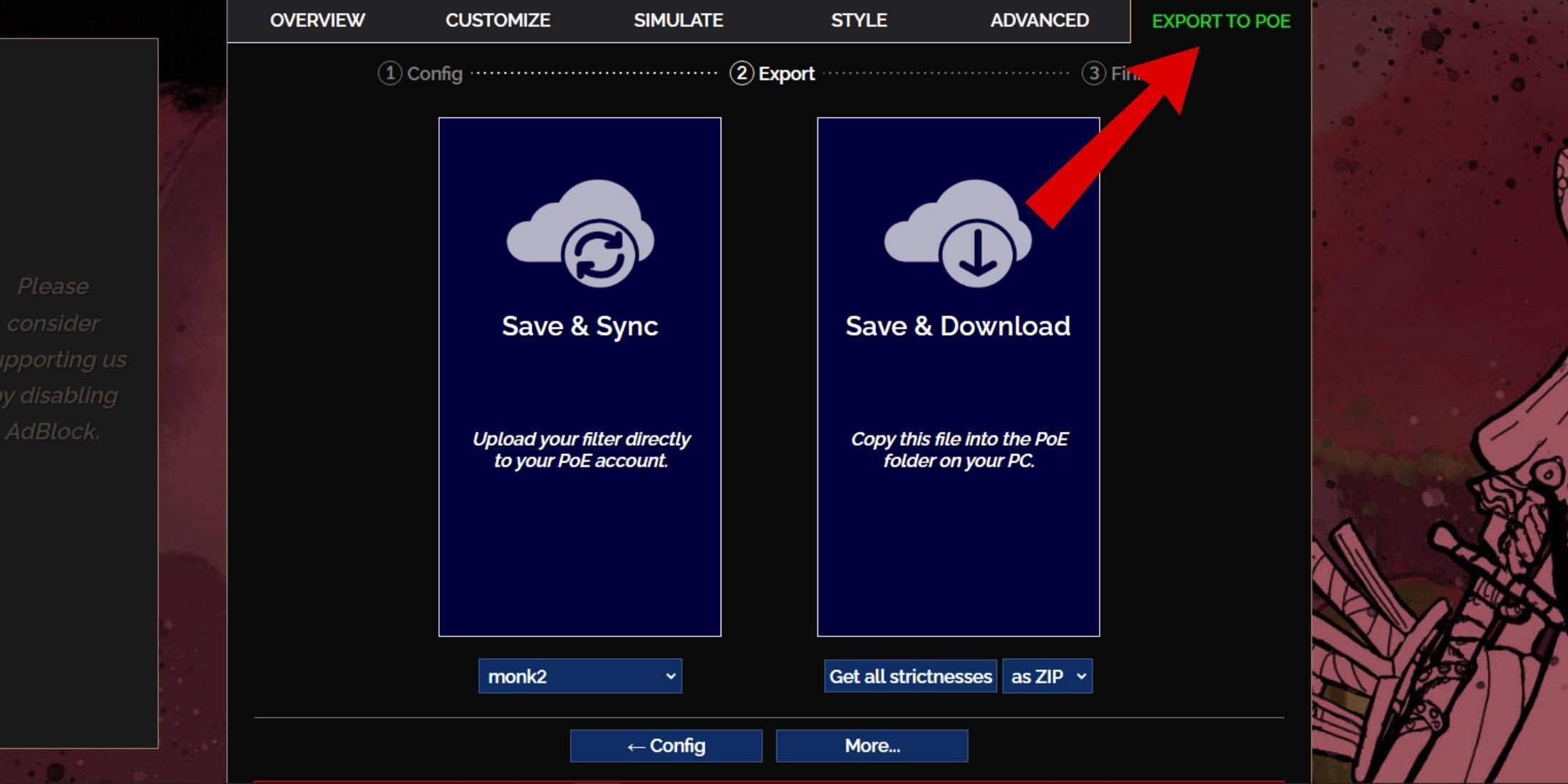
- Navigiere zum Tab 'Export to PoE' in der oberen rechten Ecke.
- Gib einen Namen für deinen Filter ein (jeder Name ist akzeptabel).
- Klicke unten rechts entweder auf 'Sync' oder 'Download'.
- 'Save & Sync' verknüpft den Filter automatisch mit deinem PoE 2-Account und ermöglicht automatische Updates, wenn der Autor Änderungen vornimmt.
- 'Save & Download' speichert die Filterdatei auf deinem Computer, sodass du alle Stärkegrade zum einfachen Vergleich herunterladen kannst – besonders nützlich zu Beginn einer neuen Liga oder Kampagne.
- Starte PoE 2 und gehe zu Optionen → Spiel.
- Wenn du die Sync-Option verwendet hast, wähle deinen neuen FilterBlade-Filter aus dem Dropdown-Menü 'Item Filter'.
- Wenn du die Datei heruntergeladen hast, klicke auf das Ordnersymbol neben dem Dropdown und navigiere zu deinem gespeicherten Filter.
Das war's! Dein FilterBlade-Lootfilter ist nun im Spiel aktiv.
Die richtige Filterstrenge auswählen
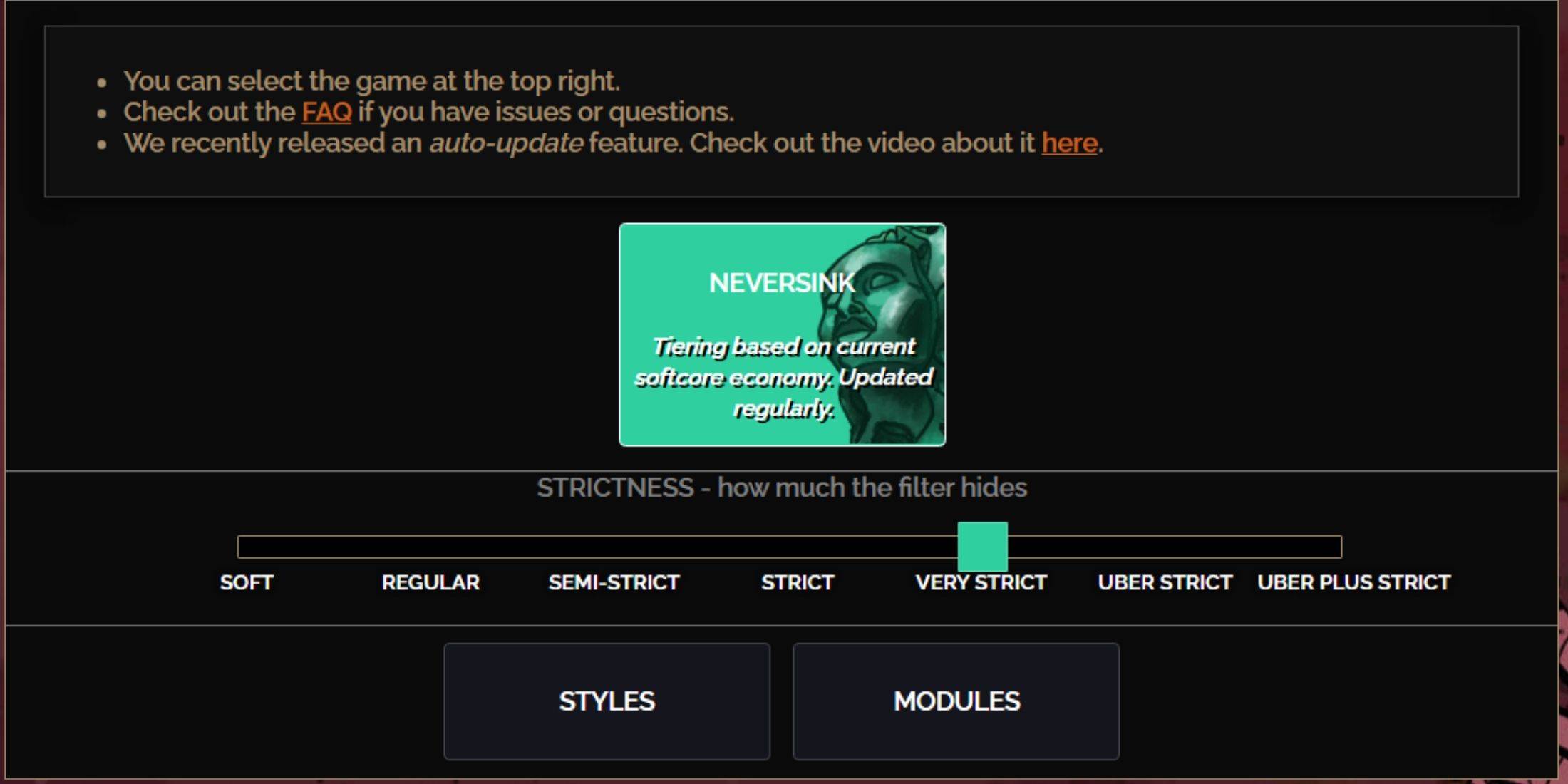
Die NeverSink-FilterBlade-Voreinstellung bietet sieben Stärkegrade. Die richtige Wahl ist entscheidend, da sie bestimmt, welche Items im Spiel erscheinen. Obwohl du jederzeit benutzerdefinierte Regeln hinzufügen kannst, hilft ein passender Ausgangspunkt, spätere Probleme zu vermeiden.
Strenge
Wirkung
Am besten für
Soft
Hebt wertvolle Materialien und Währung hervor, ohne irgendwelche Items zu verstecken.
Akt 1-2
Regular
Versteckt nur komplett nutzlose Items ohne Handwerks- oder Handelswert.
Akt 3
Semi-Strict
Filtert Items mit geringem Potenzial oder begrenztem Wert heraus.
Akt 4-6
Strict
Versteckt die meisten Items, denen hohes Umschlagpotenzial fehlt.
Frühes Endgame-Mappen (Waystone Tier 1-6)
Very Strict
Versteckt wertlose Rare-Items und einfache Handwerksbasen, sowie Waystones Tier 1-6.
Mittleres bis spätes Mappen (Waystone Tier 7+)
Uber Strict
Versteckt fast alle nicht-tiergebundenen Rare-Items und Basen, hebt nur vollständige Währungen (wie Chaos- oder Exalted Orbs) hervor und versteckt Waystones Tier 1-13.
Spätes Mappen (Waystone Tier 14+)
Uber Plus Strict
Zeigt nur hochwertige Währungen, Rare-Items mit hoher Rendite und Top-Uniques an, während Waystones Tier 1-14 versteckt werden.
Ultimatives Endgame-Mappen (Waystone Tier 15-18)
Spieler, die die Kampagne mit einem neuen Charakter erneut durchspielen, sollten mit Semi-Strict beginnen. Soft und Regular sind am besten für frische Liga-Starts oder Solo Self-Found-Runs, bei denen jedes Item zum Fortschritt beitragen kann.
Versteckte Items kannst du durch Drücken der Hervorhebungstaste (ALT auf dem PC) einsehen. Eine nützliche FilterBlade-Funktion passt die Textgröße versteckter Items beim Hervorheben an, wodurch sie weit weniger aufdringlich wirken – ideal für effizientes Loot-Aufsammeln.
Deinen FilterBlade-Lootfilter in PoE 2 anpassen
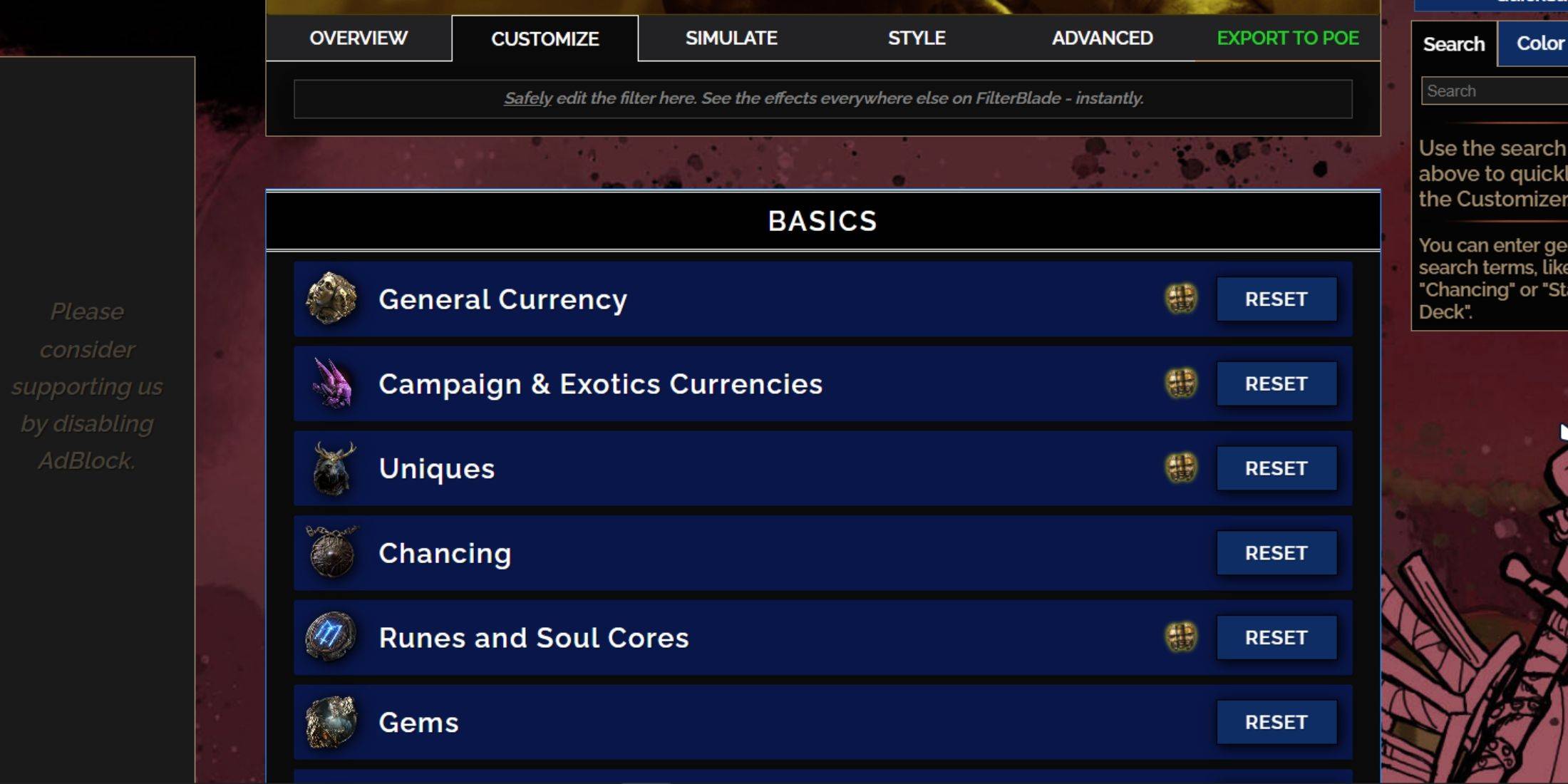
Die Stärke von FilterBlade liegt in seiner benutzerfreundlichen Anpassbarkeit, die es ermöglicht, Voreinstellungen ohne Code-Bearbeitung zu verfeinern. Praktisch jeder Aspekt lässt sich leicht modifizieren.
Verwendung des Customize-Tabs in FilterBlade

Für detaillierte Anpassungen gehe zum 'Customize'-Tab neben der Übersicht. Hier ist jeder mögliche In-Game-Drop in Kategorien und Unterkategorien organisiert, jeweils mit umfangreichen Anpassungsoptionen.
Um beispielsweise zu ändern, wie ein  Divine Orb beim Droppen erscheint, gib einfach "Divine Orb" in die Suchleiste ein. Der entsprechende Währungsbereich öffnet sich und zeigt alle visuellen und auditiven Anpassungen, mit einer Live-Vorschau oben.
Klicke auf das In-Game-Vorschau-Symbol, um zu hören, wie sich der Drop-Sound eines Items tatsächlich im Spiel anhören wird.
Farben und Sounds in FilterBlade ändern
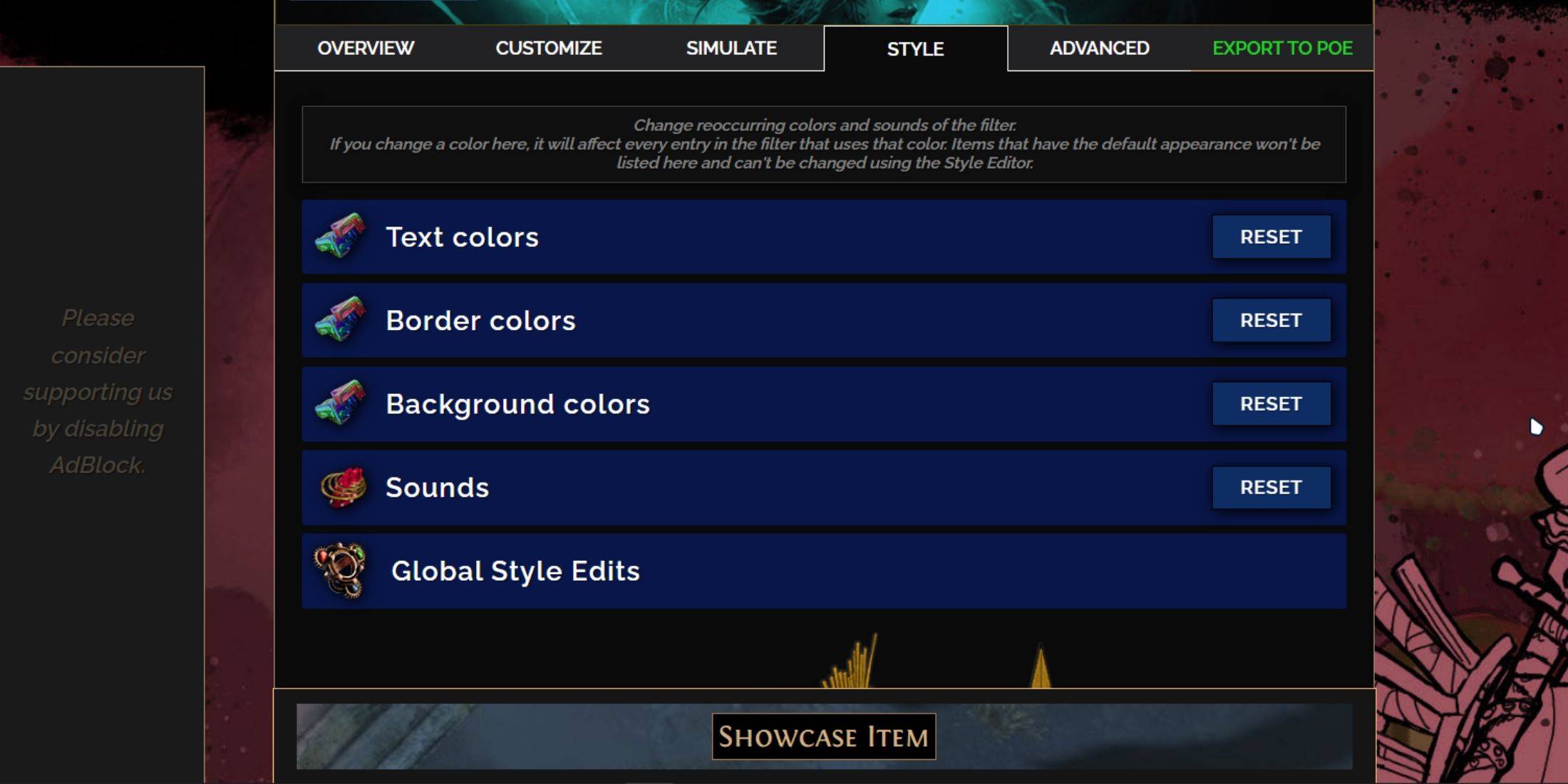
Während der 'Customize'-Tab einzelne Items behandelt, dient der 'Styles'-Tab filterweiten Änderungen. Passe Text-, Rahmen- und Hintergrundstile sowie Audio-Alarme für wertvolle Drops an.
Farbanpassungen sind unkompliziert, eine In-Game-Visualvorschau ist verfügbar. Um spezifische Drops fein abzustimmen, nutze den 'Customize'-Tab.
Soundeffekte können über ein Dropdown-Menü ausgetauscht werden. Wähle 'Custom', um eigene .mp3-Dateien hochzuladen, oder durchsuche Community-beigesteuerte Sounds unter 'Game & Community Sounds' – es stehen Hunderte zur Auswahl. Experimentiere ruhig; die 'Reset'-Option ermöglicht es, Änderungen leicht rückgängig zu machen.
Neu in der Lootfilter-Anpassung? Probiere öffentliche Module aus – von der Community erstellte Voreinstellungen, die visuelle oder auditive Verbesserungen ohne komplizierte Einrichtung bieten.

 Neueste Artikel