Быстрая навигация
Для игроков, стремящихся освоить эндгейм Path of Exile 2, поиск подходящего фильтра добычи является обязательным. Фильтры добычи не только уменьшают беспорядок на экране и делают прохождение карт более управляемым, но и оптимизируют игровой процесс, помогая сосредоточиться на ценных предметах, снимая умственную нагрузку от просеивания нерелевантной добычи.
FilterBlade был ведущим менеджером фильтров для Path of Exile 1, и его недавнее обновление теперь обеспечивает полную поддержку PoE 2. Это руководство объясняет, как эффективно его использовать.
Настройка фильтров добычи FilterBlade в Path of Exile 2
- Посетите официальный сайт FilterBlade.
- При запросе выберите Path of Exile 2.
- Фильтр добычи NeverSink по умолчанию будет предварительно выбран.
- Отрегулируйте уровень строгости с помощью ползунка (подробности приведены ниже).
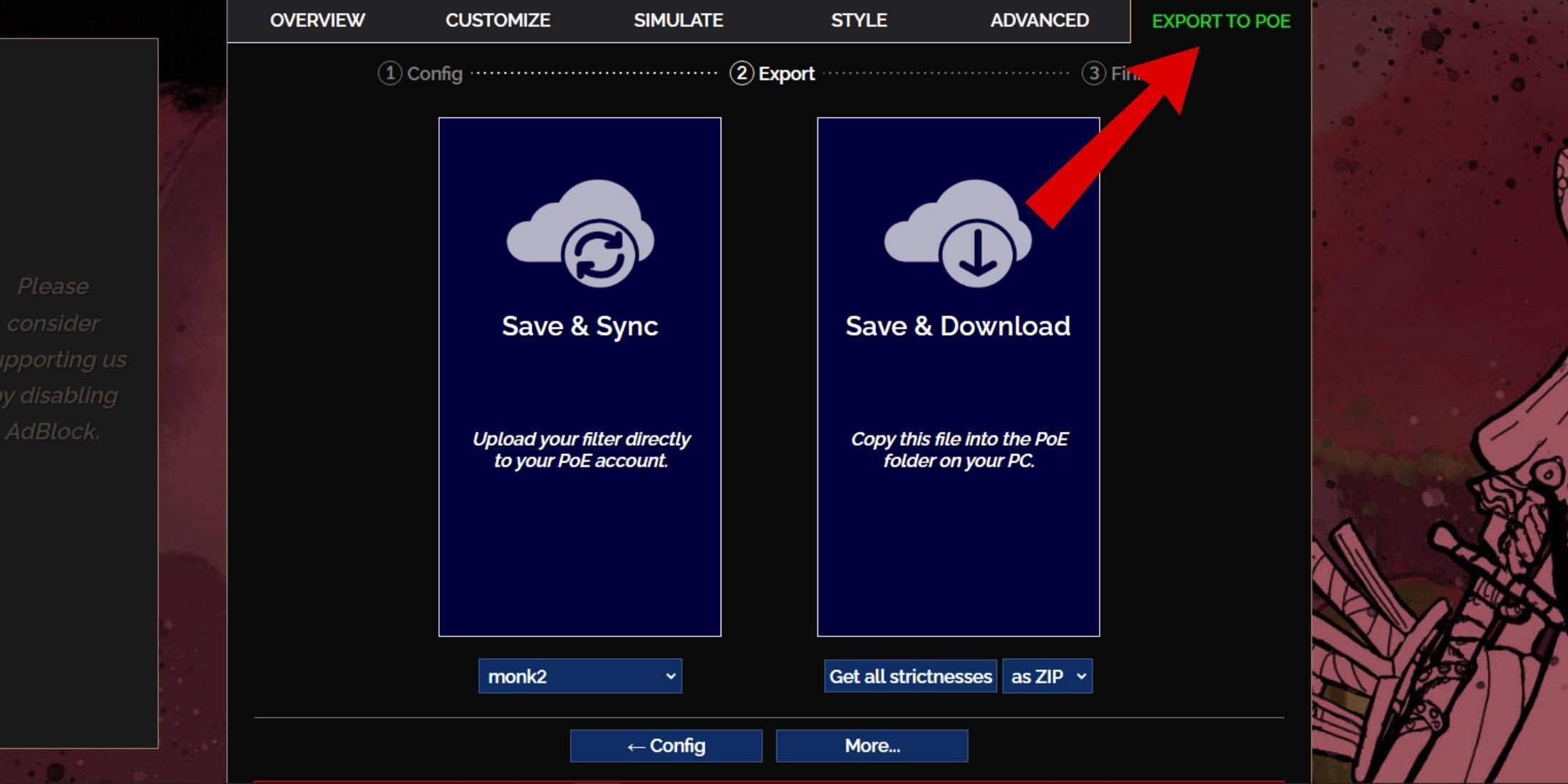
- Перейдите на вкладку «Экспорт в PoE» в правом верхнем углу.
- Введите имя для вашего фильтра (подойдет любое имя).
- Нажмите либо «Синхронизировать» (Sync), либо «Скачать» (Download) в правом нижнем углу.
- «Сохранить и синхронизировать» (Save & Sync) автоматически связывает фильтр с вашей учетной записью PoE 2, позволяя автоматически обновлять его при изменениях от автора.
- «Сохранить и скачать» (Save & Download) сохраняет файл фильтра на ваш компьютер, позволяя вам скачать все уровни строгости для легкого сравнения, что особенно полезно в начале новой лиги или кампании.
- Запустите PoE 2 и перейдите в Настройки → Игра.
- Если вы использовали опцию «Синхронизировать», выберите ваш новый фильтр FilterBlade из выпадающего списка «Фильтр предметов».
- Если вы скачали файл, нажмите на значок папки рядом с выпадающим списком и перейдите к сохраненному фильтру.
Вот и всё! Ваш фильтр добычи FilterBlade теперь активен в игре.
Выбор правильного уровня строгости фильтра добычи
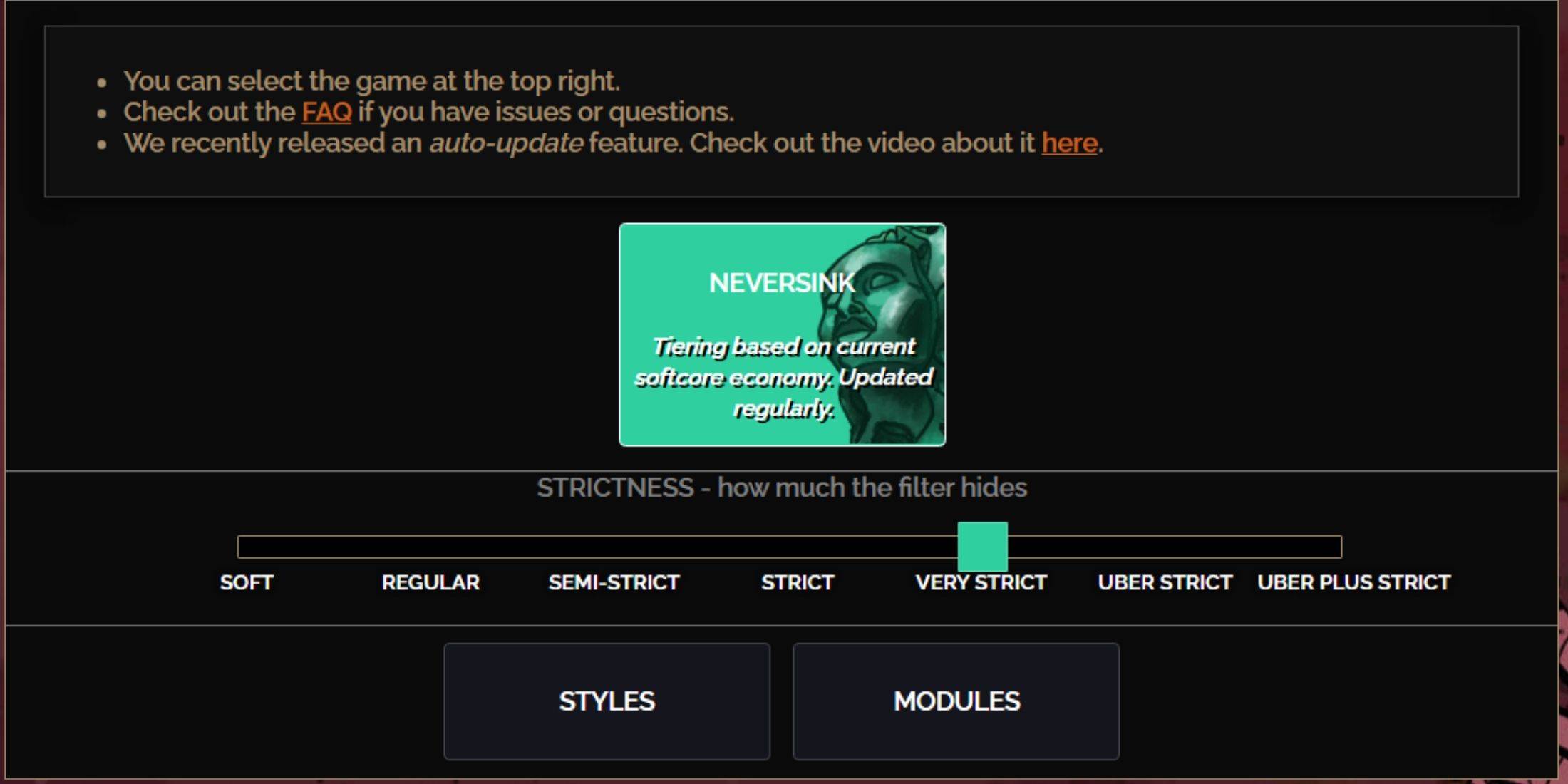
Пресет FilterBlade от NeverSink предлагает семь уровней строгости. Выбор правильного уровня критически важен, так как он определяет, какие предметы будут появляться в игре. Хотя вы всегда можете добавить собственные правила, начать с подходящего уровня строгости помогает избежать проблем в будущем.
Строгость
Эффект
Лучше всего для
Мягкий
Подсвечивает ценные материалы и валюту, не скрывая никаких предметов.
Акты 1-2
Обычный
Скрывает только совершенно бесполезные предметы, не имеющие ценности для крафта или торговли.
Акт 3
Полусуровый
Отфильтровывает предметы с низким потенциалом или ограниченной ценностью.
Акты 4-6
Суровый
Скрывает большинство предметов, не обладающих высоким потенциалом для быстрой продажи.
Ранний эндгейм (уровни карт Waystone 1-6)
Очень Суровый
Скрывает малоприбыльные редкие предметы и базовые заготовки для крафта, а также камни пути (Waystones) уровней 1-6.
Средние и поздние этапы прохождения карт (Waystone 7+)
Убер Суровый
Скрывает почти все нетоповые редкие предметы и заготовки, подсвечивая только полные виды валюты (например, Хаос или Возвышенные Сферы), и скрывает камни пути (Waystones) уровней 1-13.
Поздние этапы прохождения карт (Waystone 14+)
Убер Плюс Суровый
Показывает только высокоценную валюту, редкие предметы с высокой отдачей и лучшие уникальные предметы, скрывая камни пути (Waystones) уровней 1-14.
Ультра эндгейм (Waystone 15-18)
Игрокам, проходящим кампанию заново с новым персонажем, следует начинать с уровня «Полусуровый». Уровни «Мягкий» и «Обычный» лучше всего подходят для старта новой лиги или одиночной игры без торговли (SSF), где каждый предмет может способствовать прогрессу.
Вы можете увидеть скрытые предметы, нажав клавишу подсветки (ALT на ПК). Полезная функция FilterBlade изменяет размер шрифта скрытых предметов при подсветке, делая их гораздо менее назойливыми — это идеально для эффективного сбора добычи.
Настройка вашего фильтра добычи FilterBlade в PoE 2
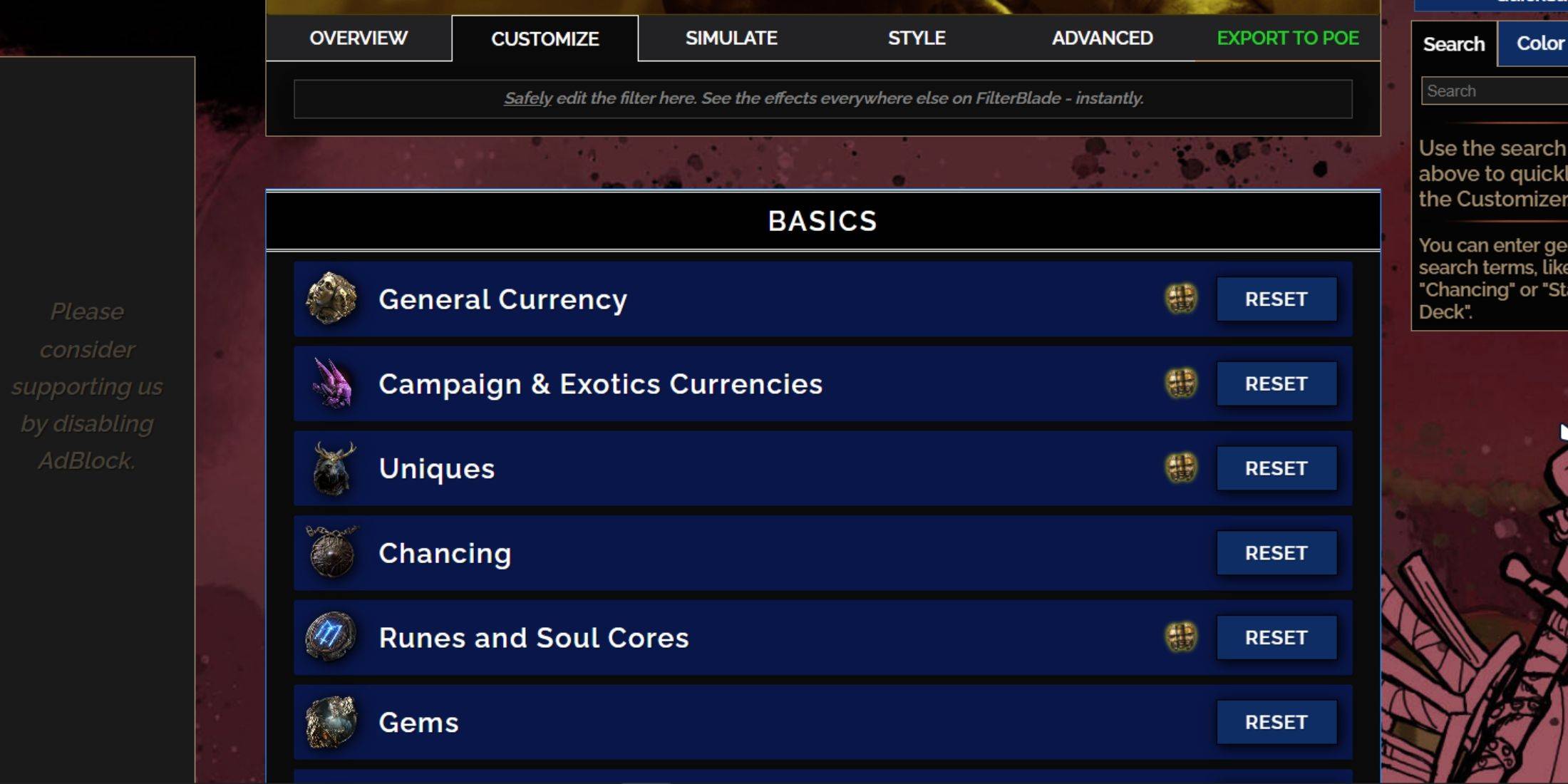
Сила FilterBlade заключается в его удобной для пользователя настройке, позволяющей изменять готовые фильтры без редактирования кода. Практически каждый аспект можно легко изменить.
Использование вкладки «Настройка» (Customize) в FilterBlade

Для детальной настройки перейдите на вкладку «Настройка» рядом с «Обзором». Здесь каждый возможный дроп в игре организован по категориям и подкатегориям, каждая из которых имеет обширные возможности настройки.
Например, чтобы изменить то, как выглядит  Сфера Божественности при выпадении, просто введите «Divine Orb» в строку поиска. Откроется соответствующий раздел валюты, показывая все визуальные и звуковые настройки с живым предварительным просмотром сверху.
Нажмите на значок примера в игре, чтобы предварительно прослушать, как будет звучать звук выпадения предмета во время геймплея.
Изменение цветов и звуков в FilterBlade
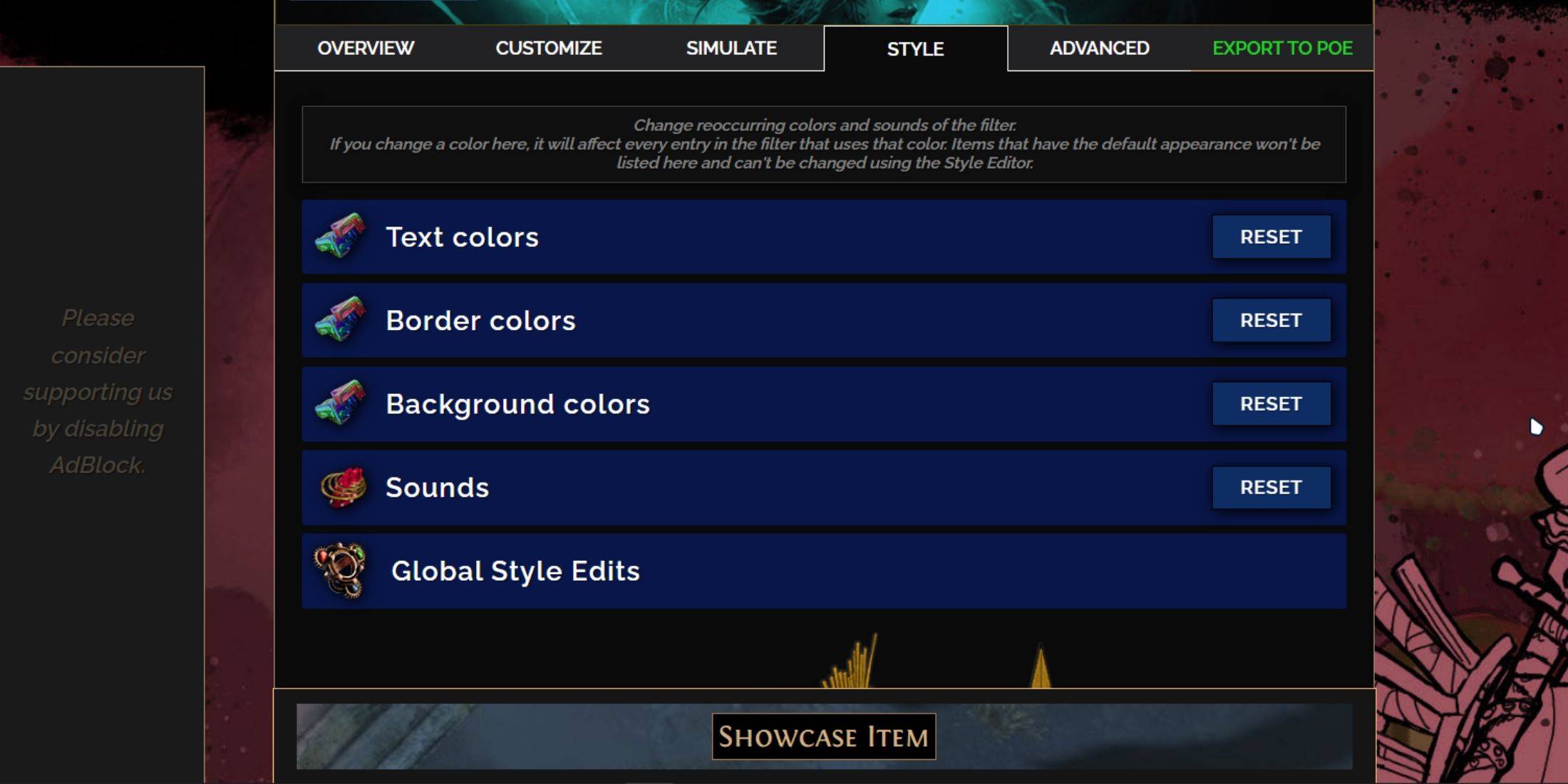
В то время как вкладка «Настройка» предназначена для отдельных предметов, вкладка «Стили» (Styles) используется для глобальных изменений в фильтре. Настраивайте стили текста, рамки и фона, а также звуковые оповещения для ценных дропов.
Регулировка цветов проста, доступен визуальный предпросмотр в игре. Для тонкой настройки конкретных дропов используйте вкладку «Настройка».
Звуковые эффекты можно заменить через выпадающее меню. Выберите «Пользовательский» (Custom), чтобы загрузить свои собственные .mp3 файлы, или просмотрите звуки, отправленные сообществом, в разделе «Игровые и общественные звуки» (Game & Community Sounds) — на выбор сотни вариантов. Не стесняйтесь экспериментировать; опция «Сбросить» (Reset) позволяет легко откатить изменения.
Новичок в настройке фильтров добычи? Попробуйте общедоступные Модули — созданные сообществом пресеты, которые вносят визуальные или звуковые улучшения без сложной настройки.

 Последние статьи