Navigation Rapide
Pour les joueurs qui s'efforcent de maîtriser le jeu endgame de Path of Exile 2, trouver un filtre de butin approprié est essentiel. Les filtres de butin réduisent non seulement l'encombrement à l'écran et facilitent la gestion des cartes, mais ils optimisent aussi l'expérience en vous aidant à vous concentrer sur les objets de valeur, supprimant ainsi la charge mentale liée au tri du butin non pertinent.
FilterBlade était le principal gestionnaire de filtres pour Path of Exile 1, et sa mise à jour récente offre désormais un support complet à PoE 2. Ce guide explique comment l'utiliser efficacement.
Configuration des filtres de butin FilterBlade dans Path of Exile 2
- Visitez le site officiel de FilterBlade.
- Choisissez Path of Exile 2 lorsque vous y êtes invité.
- Le filtre NeverSink par défaut sera présélectionné.
- Ajustez le niveau de sévérité à l'aide du curseur (détails ci-dessous).
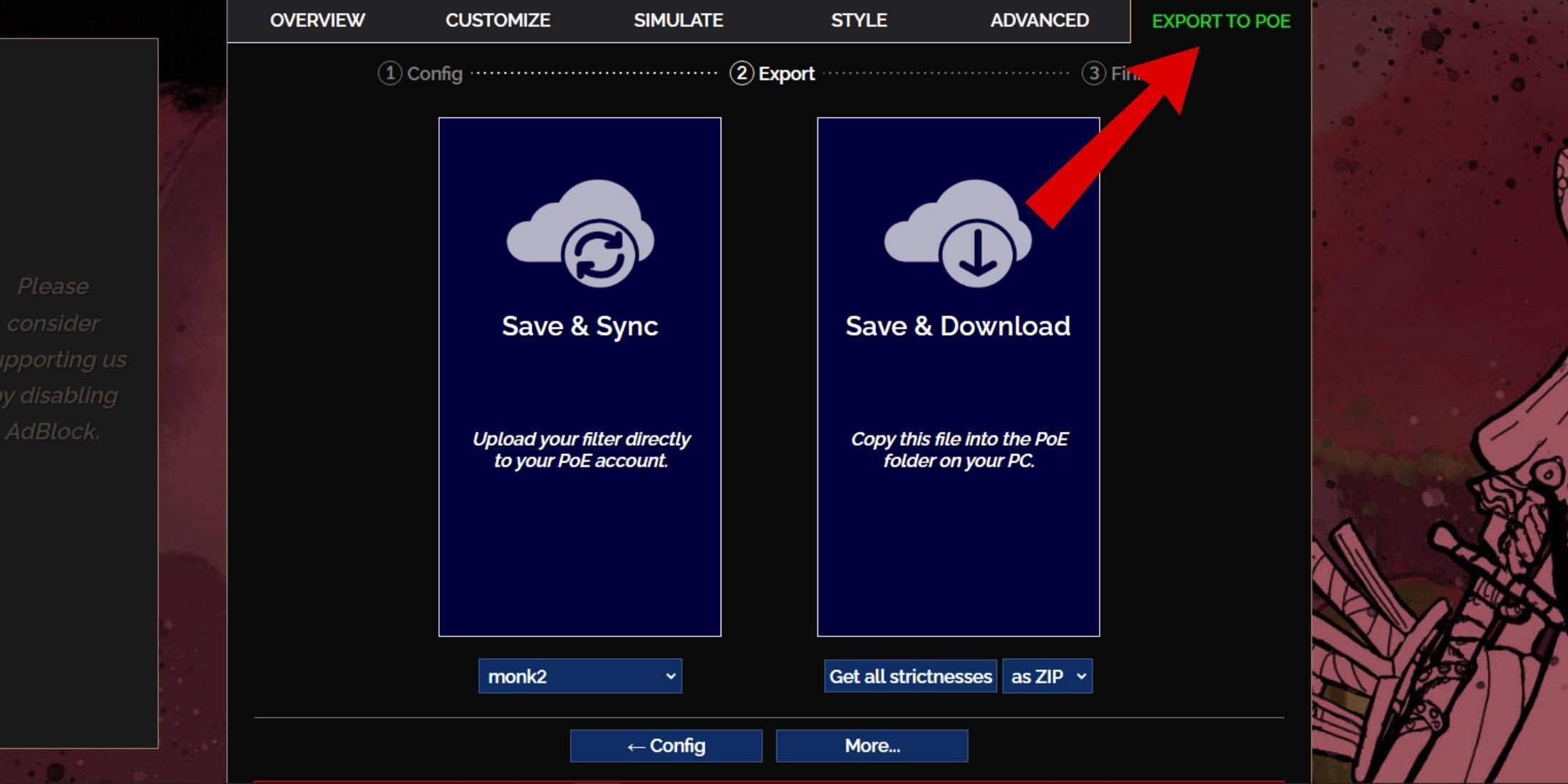
- Accédez à l'onglet 'Exporter vers PoE' dans le coin supérieur droit.
- Entrez un nom pour votre filtre (n'importe quel nom est acceptable).
- Cliquez sur 'Synchroniser' ou 'Télécharger' en bas à droite.
- 'Enregistrer & Synchroniser' lie automatiquement le filtre à votre compte PoE 2, permettant des mises à jour automatiques lorsque l'auteur apporte des modifications.
- 'Enregistrer & Télécharger' enregistre le fichier de filtre sur votre ordinateur, vous permettant de télécharger tous les niveaux de sévérité pour une comparaison facile, ce qui est particulièrement utile au début d'une nouvelle ligue ou campagne.
- Lancez PoE 2 et allez dans Options → Jeu.
- Si vous avez utilisé l'option Synchroniser, sélectionnez votre nouveau filtre FilterBlade dans la liste déroulante Filtre d'objets.
- Si vous avez téléchargé le fichier, cliquez sur l'icône de dossier à côté de la liste déroulante et accédez à votre filtre enregistré.
C'est tout ! Votre filtre de butin FilterBlade est maintenant actif dans le jeu.
Choisir le niveau de sévérité de filtre adapté
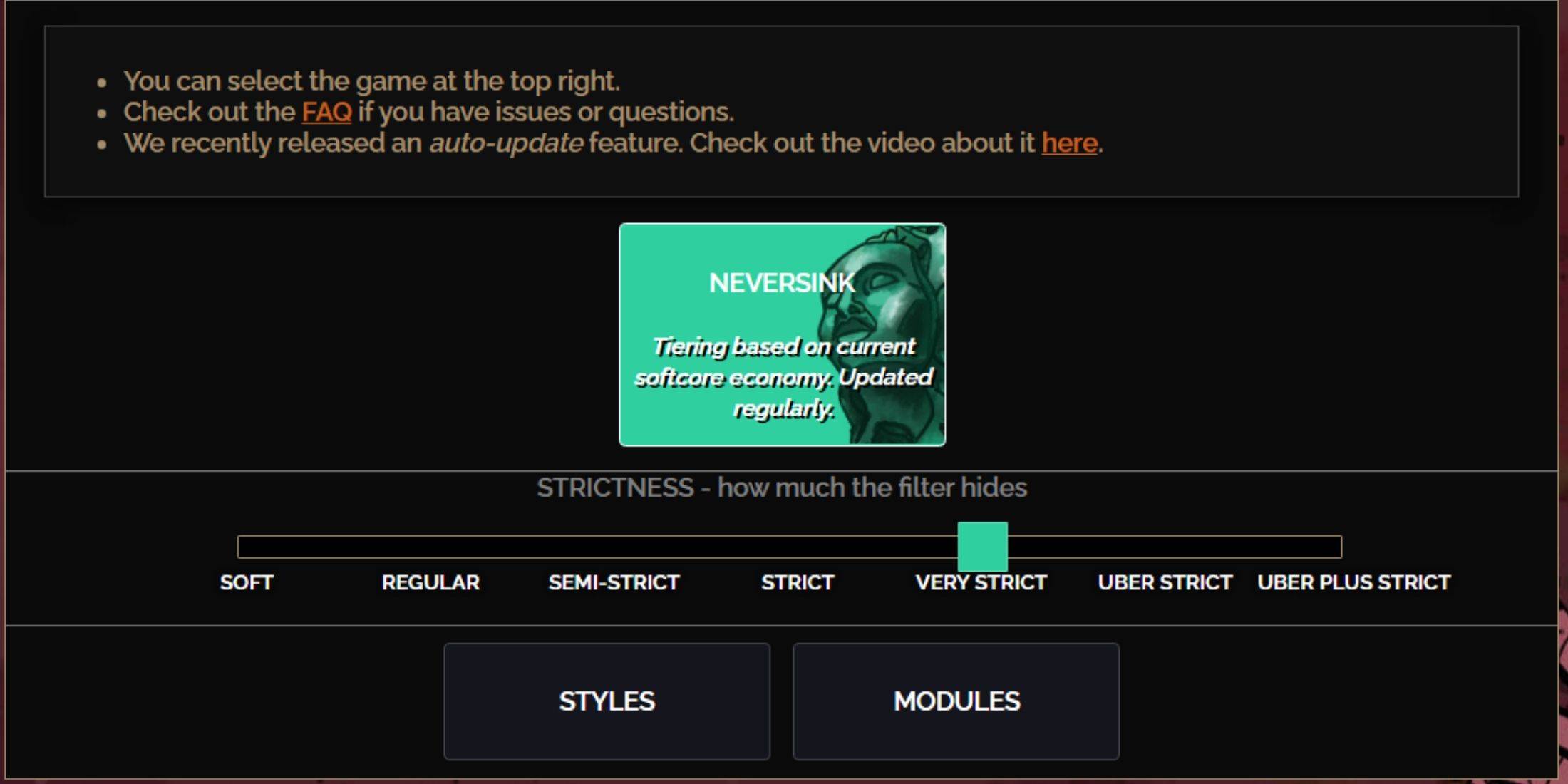
Le préréglage NeverSink FilterBlade offre sept niveaux de sévérité. Choisir le bon est crucial, car il détermine quels objets apparaissent en jeu. Bien que vous puissiez toujours ajouter des règles personnalisées, commencer avec un niveau de sévérité approprié aide à éviter les problèmes ultérieurs.
Sévérité
Effet
Idéal pour
Doux
Met en évidence les matériaux et la monnaie de valeur sans cacher aucun objet.
Actes 1-2
Régulier
Cache uniquement les objets totalement inutiles, sans valeur de crafting ou d'échange.
Acte 3
Semi-Strict
Filtre les objets à faible potentiel ou à valeur limitée.
Actes 4-6
Strict
Cache la plupart des objets qui n'ont pas un fort potentiel de rotation.
Début du mapping endgame (Pierre de Voie Niveaux 1-6)
Très Strict
Cache les objets rares de faible valeur et les bases de crafting basiques, ainsi que les Pierres de Voie Niveaux 1-6.
Mapping milieu/fin de partie (Pierre de Voie Niveau 7+)
Uber Strict
Cache presque tous les objets rares non-classés et les bases, ne mettant en évidence que les monnaies complètes (comme Chaos ou Sphères Exaltées) et cachant les Pierres de Voie Niveaux 1-13.
Mapping fin de partie (Pierre de Voie Niveau 14+)
Uber Plus Strict
N'affiche que les monnaies très précieuses, les objets rares très rentables et les objets uniques de premier ordre, tout en cachant les Pierres de Voie Niveaux 1-14.
Mapping ultra-endgame (Pierre de Voie Niveaux 15-18)
Les joueurs qui recommencent la campagne avec un nouveau personnage devraient commencer par Semi-Strict. Les niveaux Doux et Régulier sont les meilleurs pour un nouveau départ de ligue ou les parties en Solo Self-Found, où chaque objet peut contribuer à la progression.
Vous pouvez voir les objets cachés en appuyant sur la touche de surbrillance (ALT sur PC). Une fonctionnalité utile de FilterBlade ajuste la taille du texte des objets cachés lorsqu'ils sont mis en surbrillance, les rendant beaucoup moins intrusifs, ce qui est idéal pour une collecte de butin efficace.
Personnaliser votre filtre de butin FilterBlade dans PoE 2
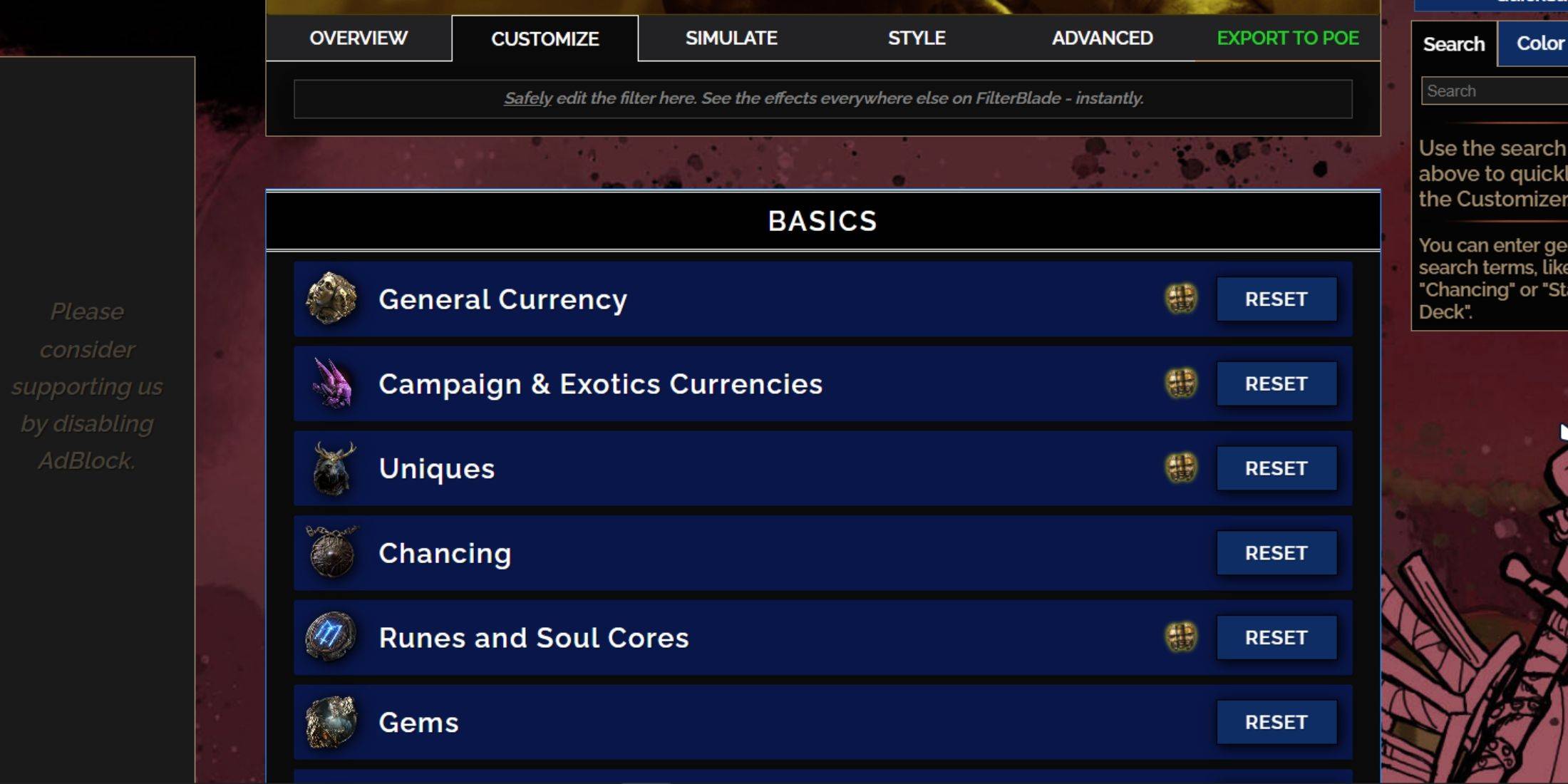
La force de FilterBlade réside dans sa personnalisation conviviale, vous permettant de modifier les filtres prédéfinis sans éditer de code. Pratiquement tous les aspects peuvent être facilement modifiés.
Utiliser l'onglet Personnaliser dans FilterBlade

Pour une personnalisation détaillée, allez dans l'onglet 'Personnaliser' à côté de Vue d'ensemble. Ici, chaque objet pouvant tomber en jeu est organisé en catégories et sous-catégories, chacune disposant d'options de personnalisation étendues.
Par exemple, pour modifier l'apparence d'un  Orbe divin lorsqu'il tombe, tapez simplement "Orbe divin" dans la barre de recherche. La section de monnaie correspondante s'ouvrira, affichant tous les ajustements visuels et sonores, avec un aperçu en direct au-dessus.
Cliquez sur l'icône de démonstration en jeu pour prévisualiser comment le son de chute d'un objet se comportera réellement lors du gameplay.
Modifier les couleurs et les sons dans FilterBlade
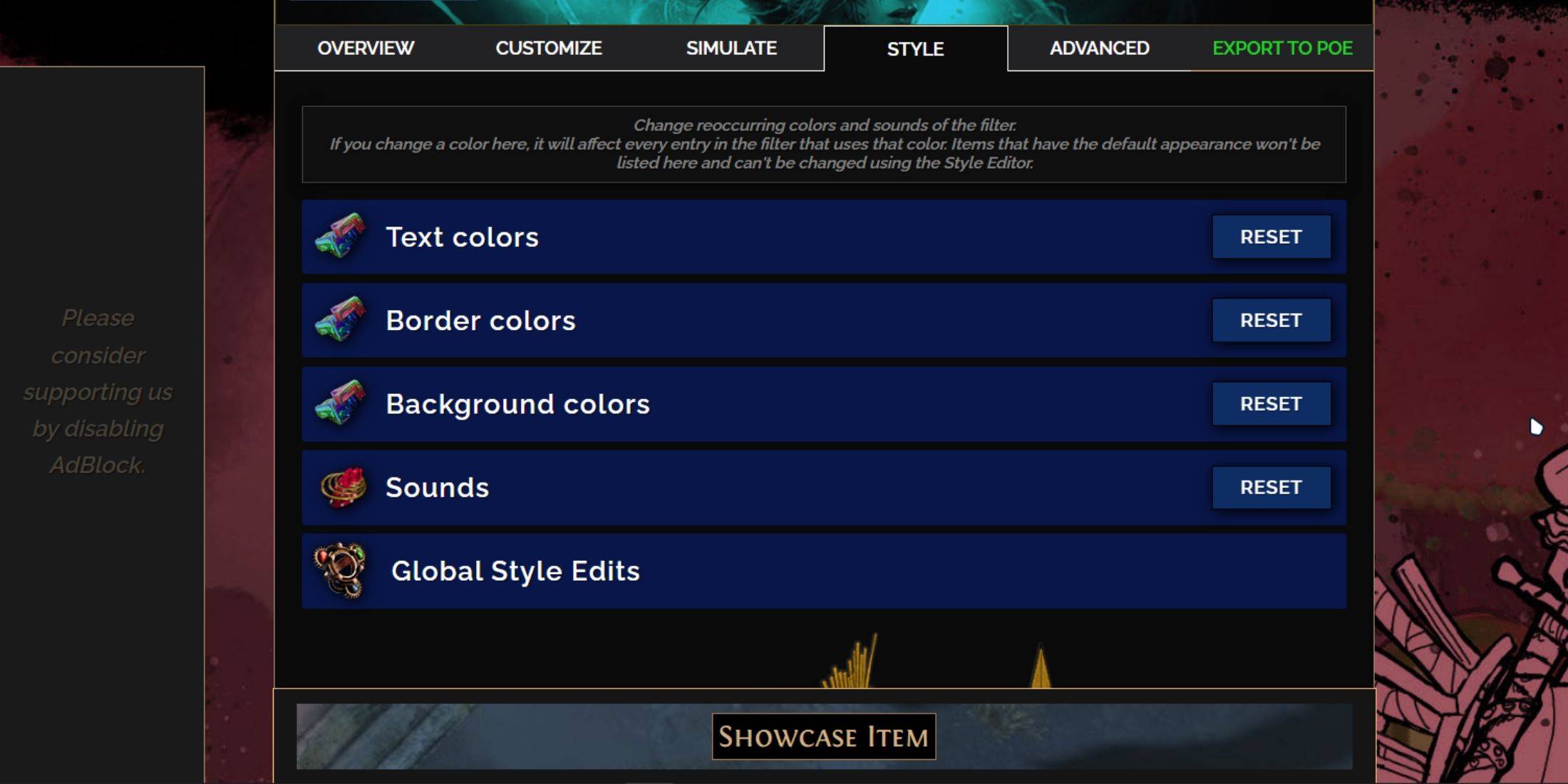
Alors que l'onglet 'Personnaliser' gère les objets individuels, l'onglet 'Styles' est destiné aux changements globaux du filtre. Ajustez les styles de texte, de bordure et d'arrière-plan, ainsi que les alertes audio pour les chutes précieuses.
Les ajustements de couleur sont simples, avec un aperçu visuel en jeu disponible. Pour des réglages précis sur des chutes spécifiques, utilisez l'onglet 'Personnaliser'.
Les effets sonores peuvent être remplacés via un menu déroulant. Choisissez 'Personnalisé' pour télécharger vos propres fichiers .mp3, ou parcourez les sons soumis par la communauté sous 'Sons du jeu & de la communauté', il y en a des centaines. N'hésitez pas à expérimenter ; l'option 'Réinitialiser' vous permet d'annuler facilement les changements.
Nouveau dans la personnalisation des filtres de butin ? Essayez les Modules publics, des préréglages créés par la communauté qui introduisent des améliorations visuelles ou sonores sans configuration compliquée.

 Derniers articles