Navegação Rápida
Para jogadores dedicados a dominar o endgame do Path of Exile 2, encontrar um filtro de saque adequado é essencial. Os filtros de saque não apenas reduzem a desordem na tela e tornam o mapeamento mais gerenciável, mas também otimizam a experiência, ajudando você a focar em itens valiosos e removendo o fardo mental de vasculhar saque irrelevante.
FilterBlade era o principal gerenciador de filtros para Path of Exile 1, e sua atualização recente agora estende suporte total ao PoE 2. Este guia explica como usá-lo eficazmente.
Configurar Filtros de Saque FilterBlade no Path of Exile 2
- Visite o site oficial do FilterBlade.
- Escolha Path of Exile 2 quando solicitado.
- O filtro padrão NeverSink será pré-selecionado.
- Ajuste o nível de rigor usando o controle deslizante (detalhes fornecidos abaixo).
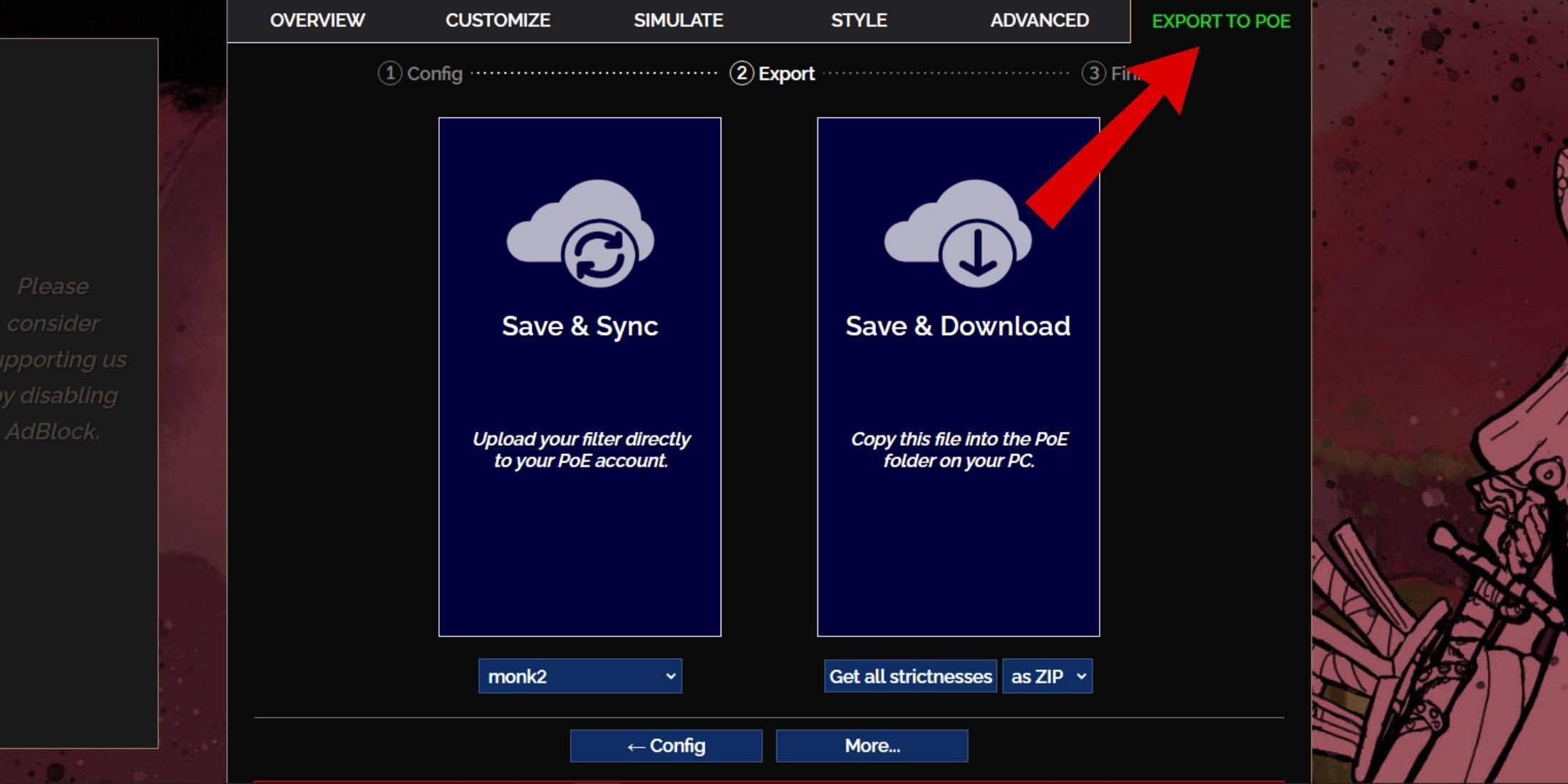
- Navegue até a aba 'Exportar para PoE' no canto superior direito.
- Digite um nome para seu filtro (qualquer nome é aceitável).
- Clique em 'Sincronizar' ou 'Baixar' no canto inferior direito.
- 'Salvar e Sincronizar' vincula automaticamente o filtro à sua conta do PoE 2, permitindo atualizações automáticas sempre que o autor fizer alterações.
- 'Salvar e Baixar' salva o arquivo de filtro em seu computador, permitindo que você baixe todos os níveis de rigor para fácil comparação, o que é particularmente útil no início de uma nova liga ou campanha.
- Inicie o PoE 2 e vá em Opções → Jogo.
- Se você usou a opção Sincronizar, selecione seu novo filtro FilterBlade no menu suspenso Filtro de Itens.
- Se você baixou o arquivo, clique no ícone de pasta ao lado do menu suspenso e navegue até o filtro salvo.
Pronto! Seu filtro de saque FilterBlade está agora ativo no jogo.
Escolher o Nível de Rigor do Filtro de Saque
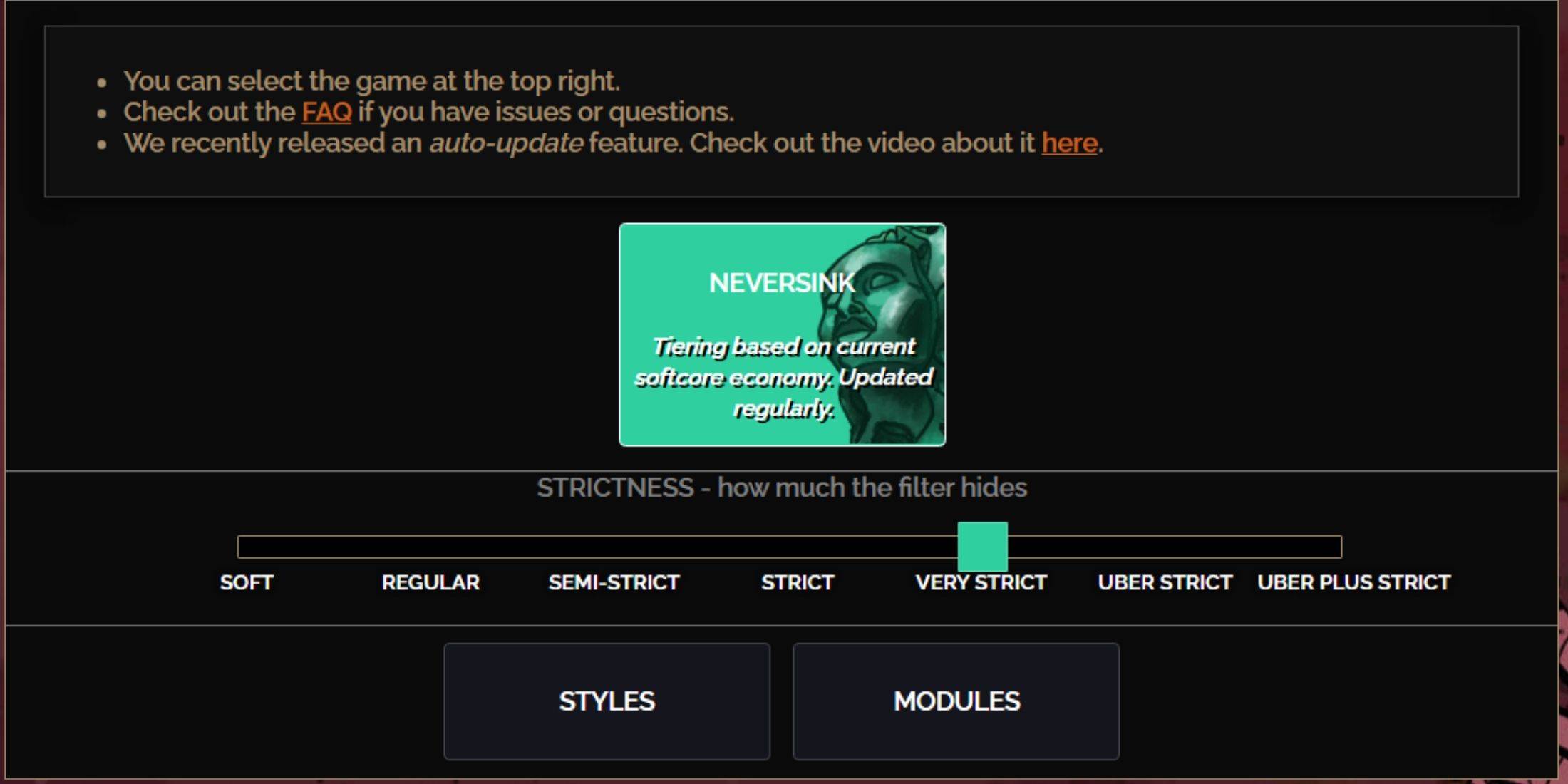
A predefinição NeverSink FilterBlade oferece sete níveis de rigor. Escolher o correto é crucial, pois determina quais itens aparecem no jogo. Embora você sempre possa adicionar regras personalizadas, começar com um nível de rigor apropriado ajuda a evitar problemas mais tarde.
Rigor
Efeito
Melhor Para
Suave
Destaca materiais e moedas valiosos sem esconder nenhum item.
Ato 1-2
Regular
Esconde apenas itens completamente inúteis, sem valor de artesanato ou troca.
Ato 3
Semirrigoroso
Filtra itens com baixo potencial ou valor limitado.
Ato 4-6
Rigoroso
Esconde a maioria dos itens que não têm alto potencial de venda rápida.
Endgame inicial de mapeamento (Waystone Tier 1-6)
Muito Rigoroso
Esconde itens raros de baixo valor e bases básicas de artesanato, além de Waystones Tier 1-6.
Mapeamento de fase média a tardia (Waystone Tier 7+)
Uber Rigoroso
Esconde quase todos os raros não graduados e bases, destacando apenas moedas completas (como Chaos ou Exalted Orbs) e escondendo Waystones Tier 1-13.
Mapeamento tardio (Waystone Tier 14+)
Uber Plus Rigoroso
Mostra apenas moedas altamente valiosas, raros com alto retorno e únicos de topo, enquanto esconde Waystones Tier 1-14.
Mapeamento de ultimo endgame (Waystone Tier 15-18)
Jogadores percorrendo a campanha novamente com um novo personagem devem começar com Semirrigoroso. Os níveis Suave e Regular são melhores para inícios de liga fresca ou runs Solo Self-Found, onde cada item pode contribuir para o progresso.
Você pode visualizar itens ocultos pressionando a tecla de destaque (ALT no PC). Um recurso útil do FilterBlade ajusta o tamanho do texto dos itens ocultos quando destacados, tornando-os muito menos intrusivos—ideal para coleta eficiente de saque.
Personalizar Seu Filtro de Saque FilterBlade no PoE 2
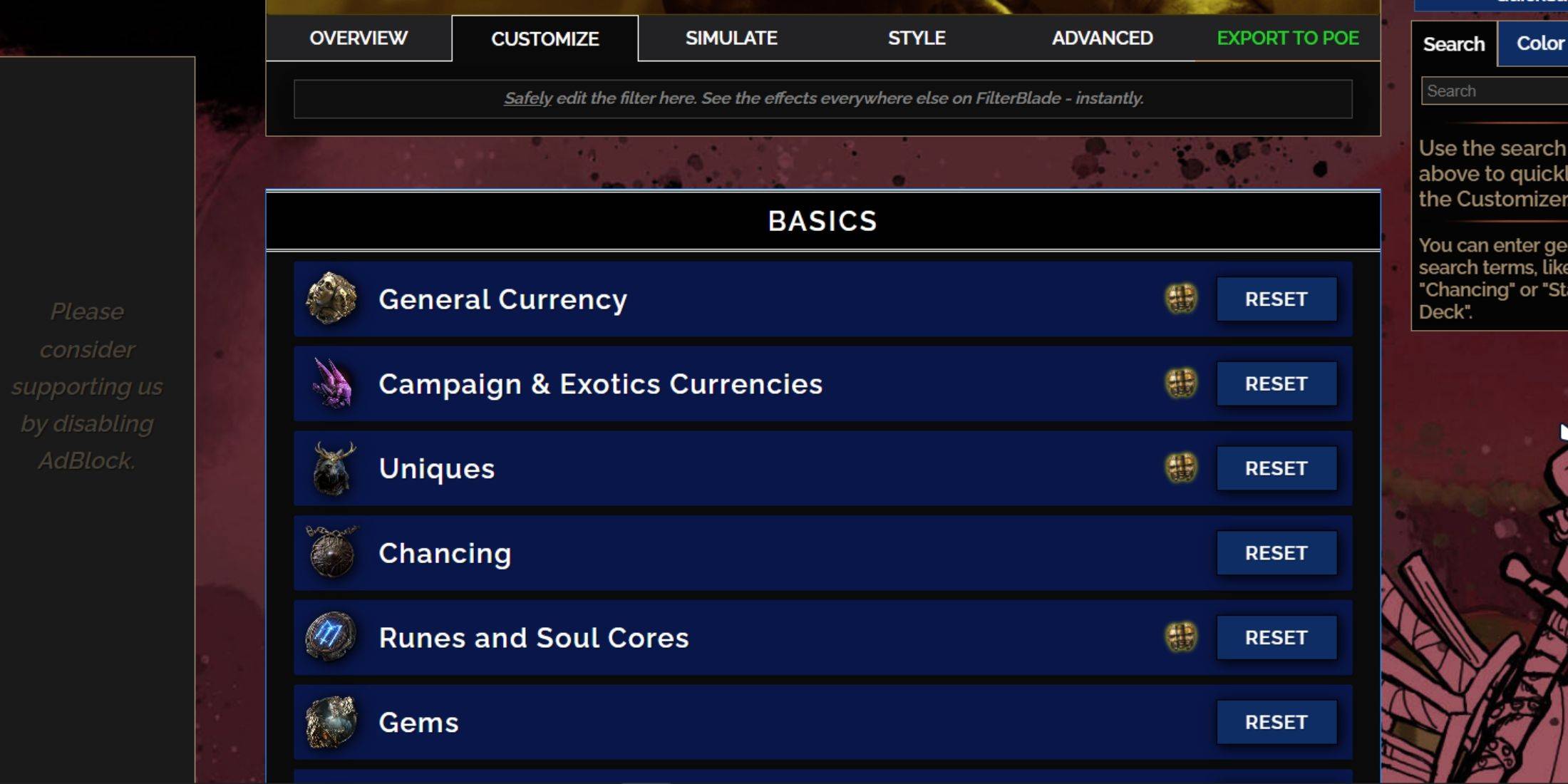
A força do FilterBlade está na sua personalização amigável, permitindo ajustar filtros predefinidos sem editar código. Praticamente todos os aspectos podem ser facilmente modificados.
Como Usar a Aba Personalizar no FilterBlade

Para personalização detalhada, vá para a aba 'Personalizar' ao lado de Visão Geral. Aqui, todos os drops possíveis no jogo são organizados em categorias e subcategorias, cada uma com opções extensas de personalização.
Por exemplo, para mudar como uma  Divine Orb aparece ao cair, simplesmente digite "Divine Orb" na barra de pesquisa. A seção de moedas relevante abrirá, mostrando todos os ajustes visuais e auditivos, com uma prévia ao vivo acima.
Clique no ícone de demonstração no jogo para pré-visualizar como o som de queda de um item realmente soará durante o gameplay.
Como Modificar Cores e Sons no FilterBlade
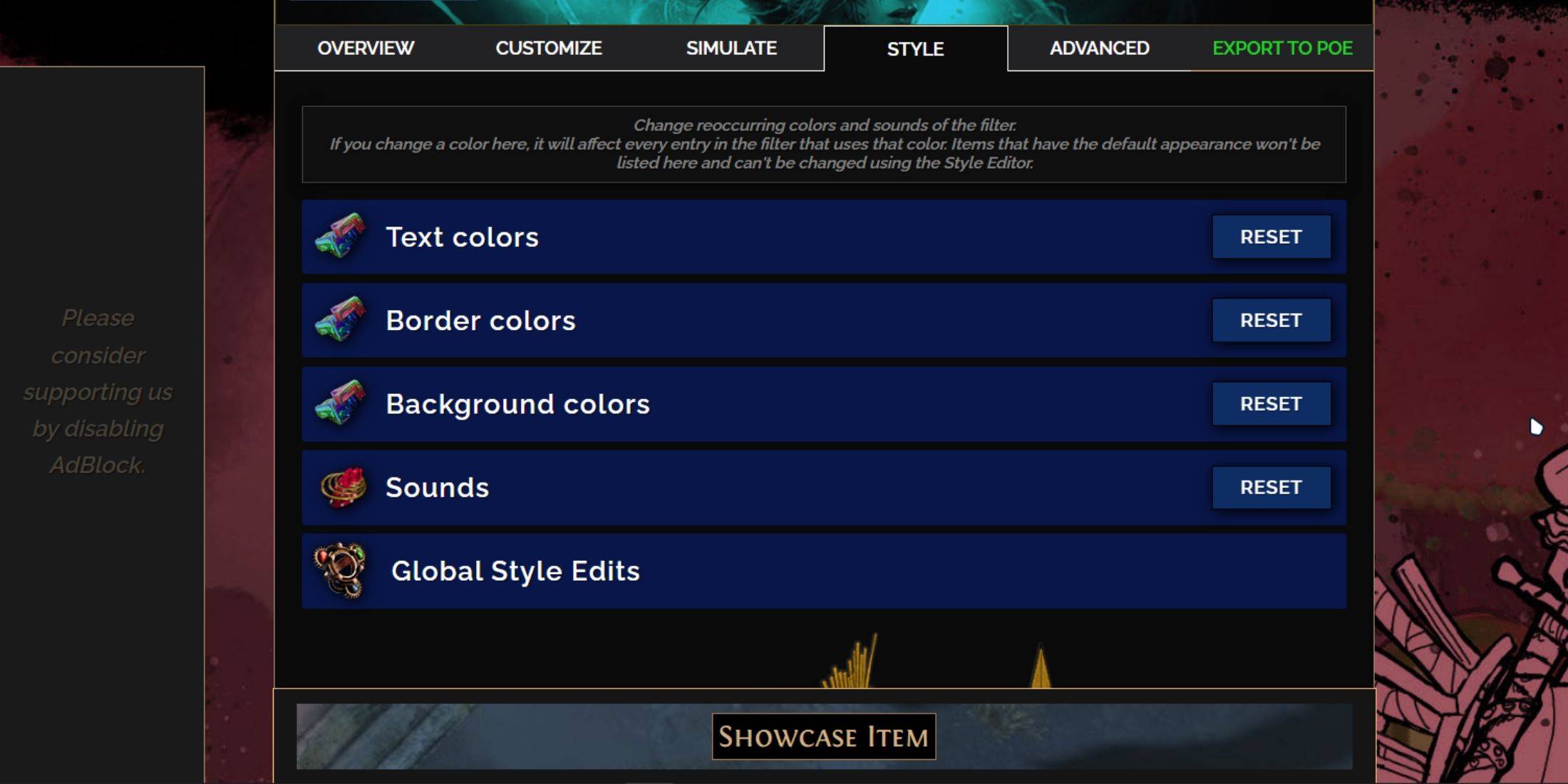
Enquanto a aba 'Personalizar' lida com itens individuais, a aba 'Estilos' serve para mudanças em todo o filtro. Ajuste estilos de texto, borda e fundo, bem como alertas sonoros para drops valiosos.
Os ajustes de cor são diretos, com uma prévia visual no jogo disponível. Para ajustes finos em drops específicos, use a aba 'Personalizar'.
Efeitos sonoros podem ser trocados por um menu suspenso. Escolha 'Personalizado' para enviar seus próprios arquivos .mp3, ou navegue por sons enviados pela comunidade em 'Sons do Jogo e da Comunidade'—há centenas para escolher. Sinta-se à vontade para experimentar; a opção 'Redefinir' permite reverter mudanças facilmente.
Novato na personalização de filtros de saque? Experimente os Módulos públicos—predefinições criadas pela comunidade que introduzem aprimoramentos visuais ou sonoros sem configuração complicada.

 Artigos Mais Recentes