クイックナビゲーション
Path of Exile 2 のエンドゲームを極めようとするプレイヤーにとって、適切なラットフィルターを見つけることは必須です。ラットフィルターは画面の混乱を減らし、マップ攻略をより管理しやすくするだけでなく、価値のあるアイテムに集中する手助けをすることで、不要な戦利品を選別する精神的負担を取り除き、ゲーム体験を合理化します。
FilterBlade は Path of Exile 1 における主要なフィルターマネージャーでしたが、最近のアップデートにより PoE 2 への完全サポートを提供するようになりました。このガイドでは、それを効果的に使用する方法を説明します。
Path of Exile 2 での FilterBlade ラットフィルター設定方法
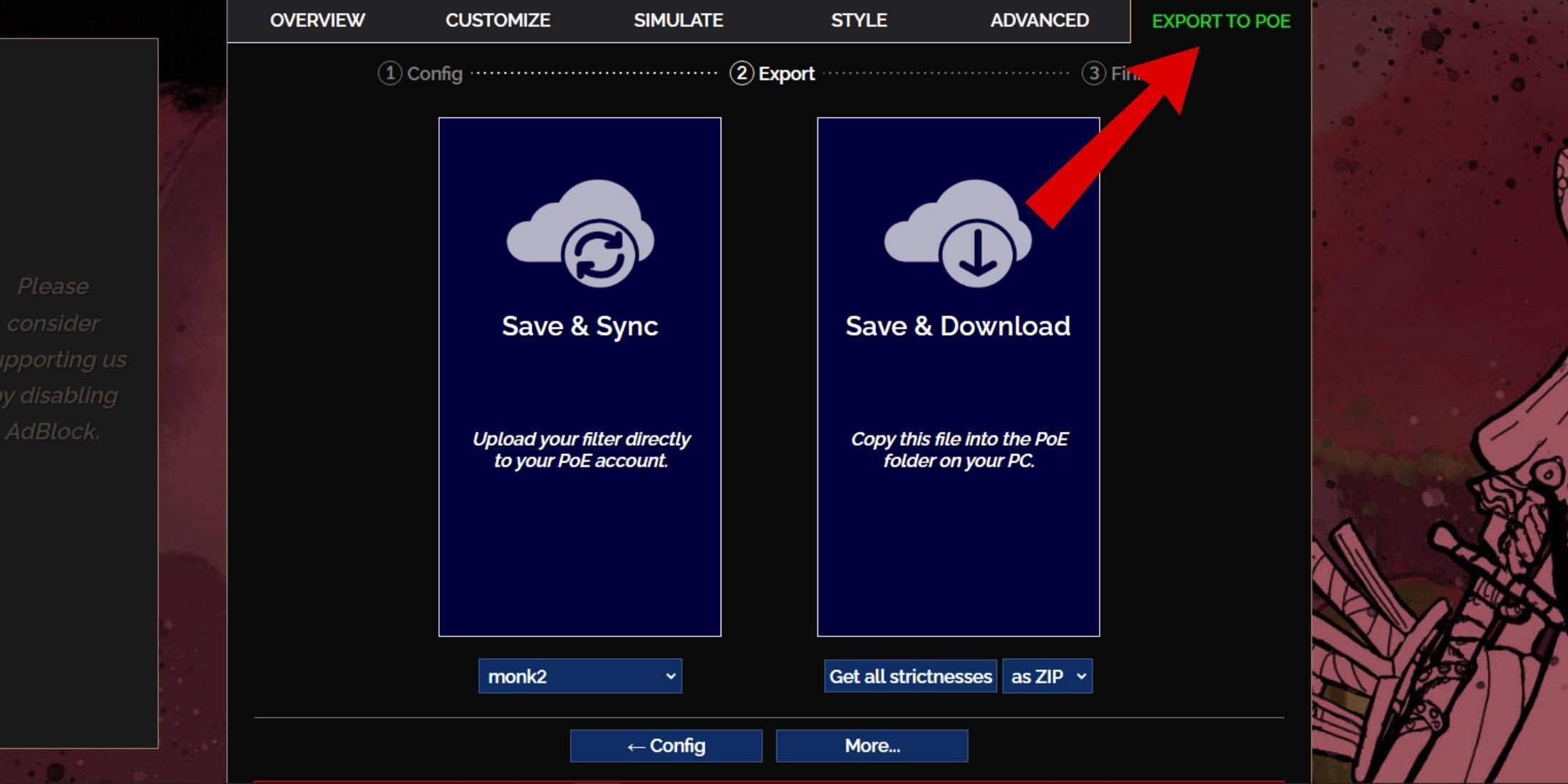
- 公式 FilterBlade ウェブサイトを訪問します。
- プロンプトが表示されたら Path of Exile 2 を選択します。
- デフォルトの NeverSink ラットフィルターがあらかじめ選択されています。
- スライダーを使用して厳格度を調整します(詳細は後述)。
- 右上の「Export to PoE」タブに移動します。
- フィルターの名前を入力します(任意の名前で構いません)。
- 右下の「Sync」または「Download」をクリックします。
- 「Save & Sync」オプションは、フィルターをあなたの PoE 2 アカウントに自動的にリンクさせ、作者が変更を行うたびに自動更新を可能にします。
- 「Save & Download」オプションは、フィルターファイルをコンピューターに保存し、すべての厳格度レベルをダウンロードして簡単に比較できるようにします。これは、新しいリーグやキャンペーンの開始時に特に有用です。
- PoE 2 を起動し、オプション → ゲーム設定に進みます。
- Sync オプションを使用した場合、Item Filter ドロップダウンメニューから新しい FilterBlade フィルターを選択します。
- ファイルをダウンロードした場合、ドロップダウンの横にあるフォルダーアイコンをクリックし、保存したフィルターを指定します。
以上です!あなたの FilterBlade ラットフィルターがゲーム内で有効になりました。
適切なラットフィルターの厳格度の選択
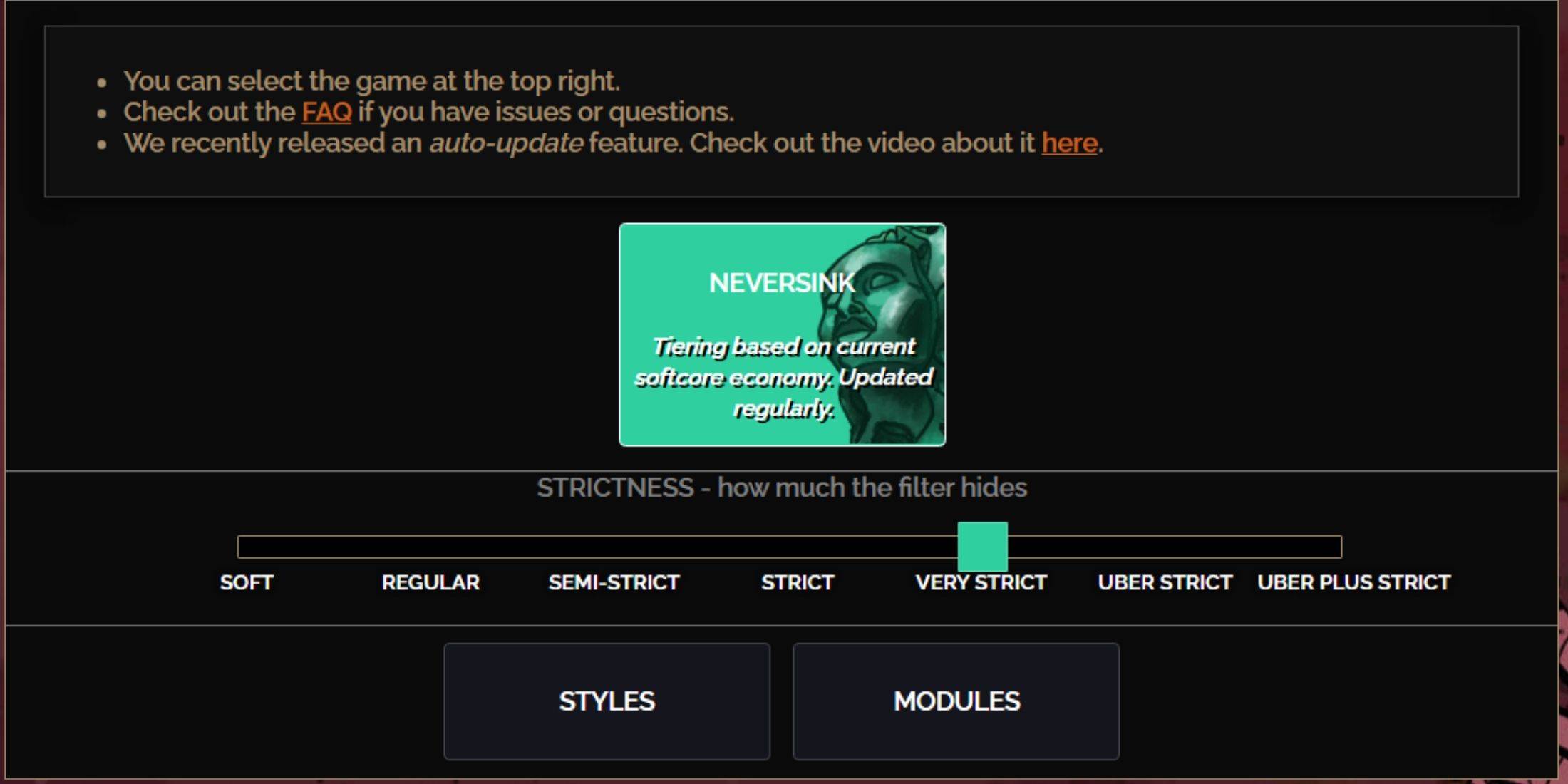
NeverSink FilterBlade プリセットは7つの厳格度レベルを提供します。適切なレベルの選択は重要であり、ゲーム内に表示されるアイテムを決定します。カスタムルールを後から追加することは可能ですが、適切な厳格度から始めることで後の問題を回避できます。
厳格度
効果
最適な状況
ソフト
貴重な素材や通貨を強調表示し、アイテムを一切非表示にしません。
第1~第2章
レギュラー
クラフティングや取引価値が全くない完全に不要なアイテムのみを非表示にします。
第3章
セミストリクト
価値の潜在性が低い、または限られた価値しかないアイテムを除外します。
第4~第6章
ストリクト
高い取引回転の可能性に欠けるほとんどのアイテムを非表示にします。
エンドゲーム序盤のマッピング (ウェイストーン ティア1-6)
ベリーストリクト
低価値レアアイテムと基本的なクラフティング基材、およびウェイストーン ティア1-6を非表示にします。
中盤~終盤のマッピング (ウェイストーン ティア7+)
ウーバーストリクト
ティア付きでないレアアイテムと基材のほぼ全て、およびウェイストーン ティア1-13を非表示にし、完全な通貨(カオスオーブやエグザルテッドオーブなど)のみを強調表示します。
終盤のマッピング (ウェイストーン ティア14+)
ウーバープラスストリクト
非常に価値の高い通貨、高リターンのレアアイテム、トップクラスのユニークアイテムのみを表示し、ウェイストーン ティア1-14を非表示にします。
超高難易度エンドゲームマッピング (ウェイストーン ティア15-18)
新しいキャラクターでキャンペーンを再プレイするプレイヤーは、セミストリクトから始めるべきです。ソフトとレギュラーレベルは、フレッシュリーグの開始時やソロセルフファウンドプレイに最適であり、あらゆるアイテムが進行に貢献できる状況です。
ハイライトキー(PCではALTキー)を押すことで、非表示にしたアイテムを表示できます。FilterBladeの便利な機能として、非表示アイテムをハイライト表示する際のテキストサイズを調整でき、それらをはるかに目立たなくすることができます。これは効率的な戦利品回収に理想的です。
PoE 2 で FilterBlade ラットフィルターをカスタマイズする方法
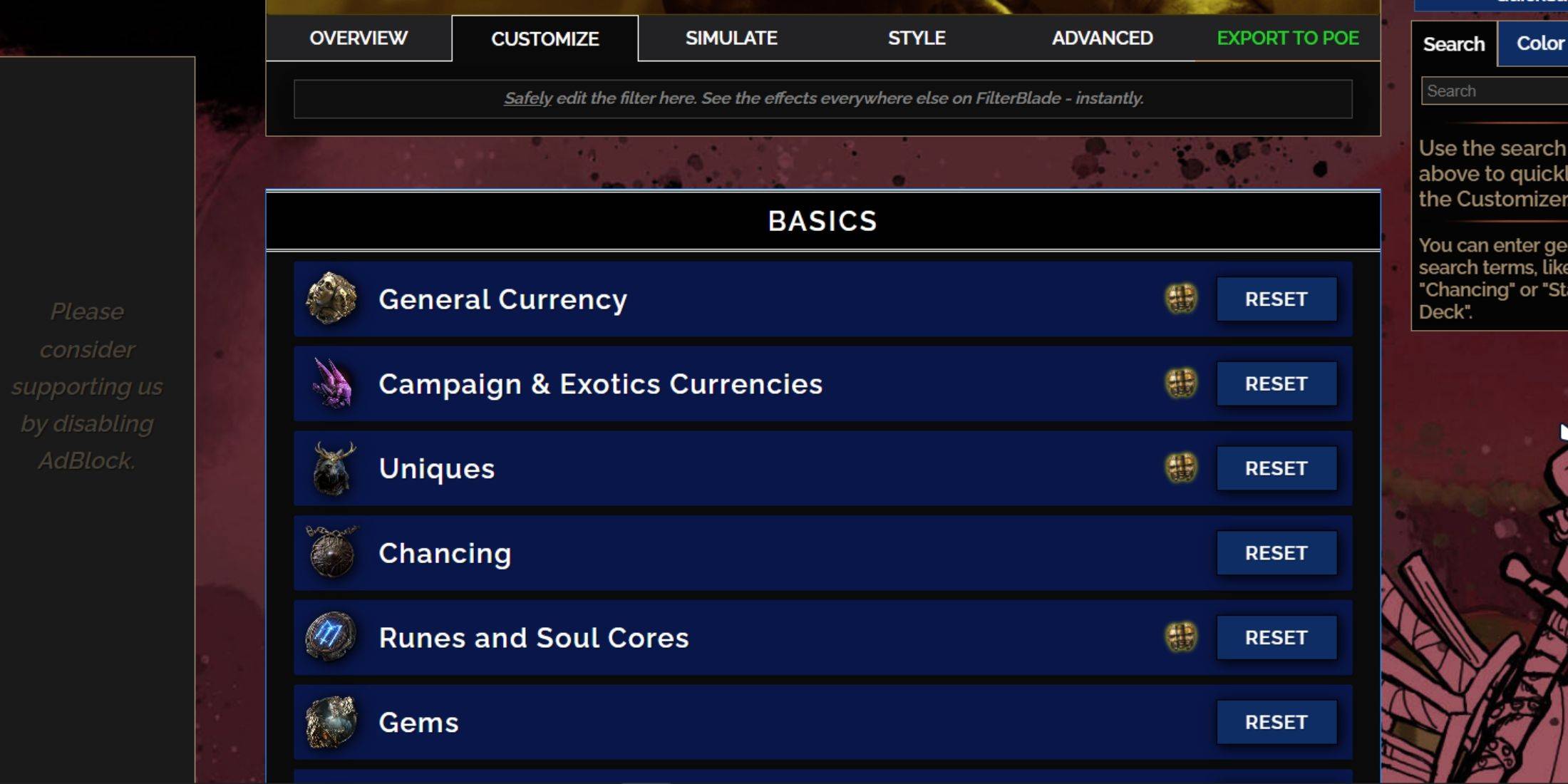
FilterBladeの強みは、ユーザーフレンドリーなカスタマイズ性にあり、コードを編集することなくプリセットフィルターを微調整できます。事実上あらゆる側面を簡単に変更可能です。
FilterBladeのカスタマイズタブの使用方法

詳細なカスタマイズには、「概要」の横にある「カスタマイズ」タブに移動します。ここでは、ゲーム内でドロップする可能性のあるあらゆるアイテムがカテゴリーとサブカテゴリーに整理されており、それぞれに広範なカスタマイズオプションがあります。
例えば、 神聖なるオーブがドロップした際の表示方法を変更したい場合は、検索バーに「Divine Orb」と入力するだけです。該当する通貨セクションが開き、すべての視覚的・聴覚的調整項目が表示され、上部でライブプレビューが確認できます。
ゲーム内ショーケースアイコンをクリックすると、アイテムのドロップ音が実際のゲームプレイ中にどのように聞こえるかをプレビューできます。
FilterBladeでの色と音の変更方法
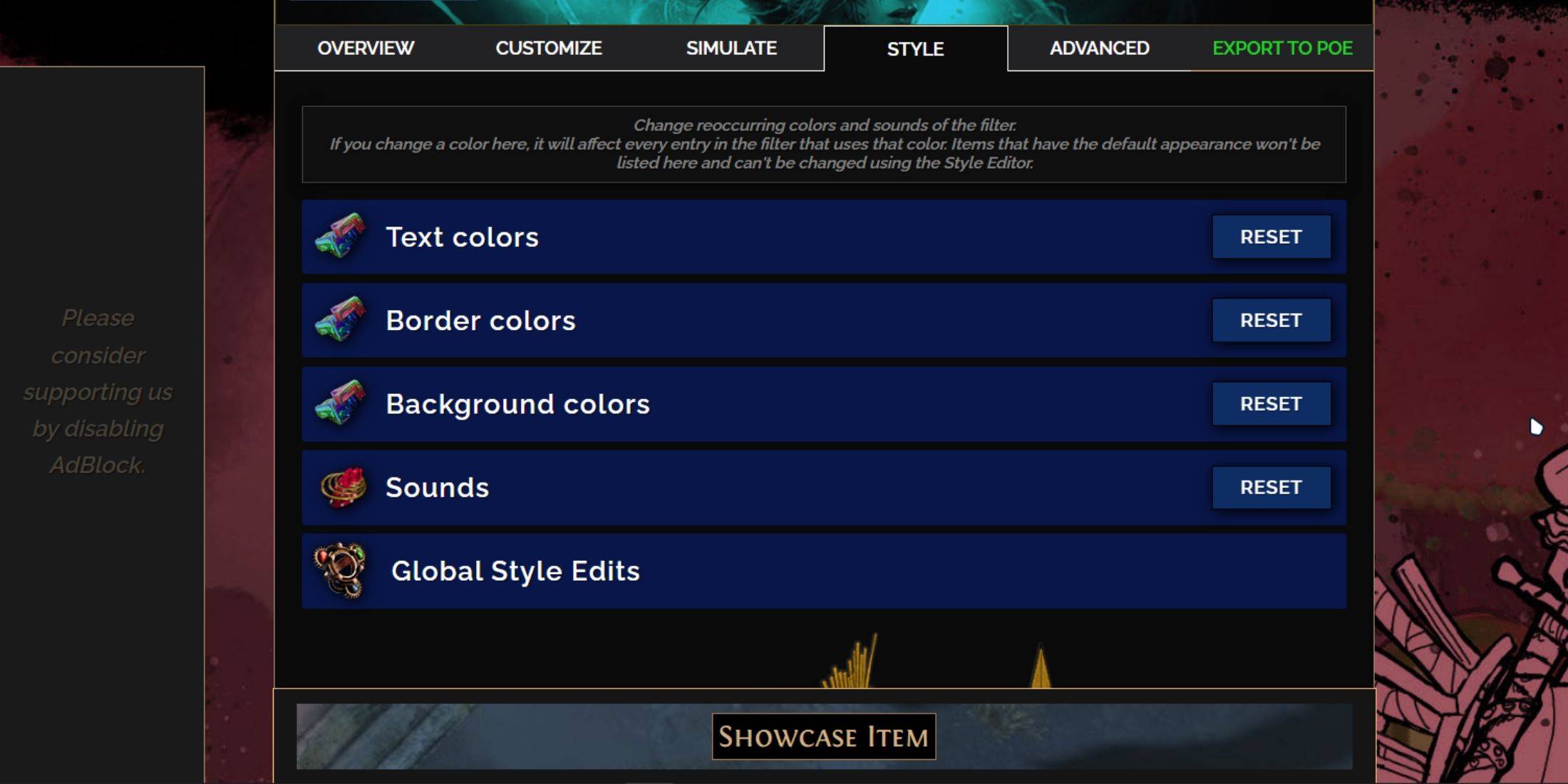
「カスタマイズ」タブが個々のアイテムを扱う一方で、「スタイル」タブはフィルター全体の変更のためのものです。テキスト、ボーダー、背景のスタイル、および貴重なドロップ時の音声アラートを調整できます。
色の調整は直感的で、ゲーム内での視覚的プレビューを利用できます。特定のドロップを微調整する場合は、「カスタマイズ」タブを使用してください。
サウンドエフェクトはドロップダウンメニューから交換できます。「カスタム」を選択して自身の.mp3ファイルをアップロードしたり、「ゲーム&コミュニティサウンド」の下にあるコミュニティ投稿のサウンドを閲覧したりできます。数百もの選択肢があります。自由に試してみてください。「リセット」オプションで簡単に変更を元に戻せます。
ラットフィルターのカスタマイズが初めてですか?公開モジュールを試してみてください。コミュニティ作成のプリセットで、複雑な設定なしに視覚的・聴覚的強化を導入できます。

 最新記事
最新記事